


全渠道「新零售」開網店平台
一站式管理店舖、網店、社交電商
STOREBERRY 讓您簡易創建網上商店,並配備完善網上商店系統:
POS系統、訂單及庫存管理、CRM會員管理、對話式商務營銷等。
齊備8大網店營銷功能,網上開店化繁為簡











線上線下庫存管理 提升營運效率

透過我們的綜合庫存管理系統,您可準確管理網店及實體商店實時倉存,同時更有效處理前後台的補貨、轉貨安排。再配合進階庫存管理功能,不論是要掌握每件商品的新鮮售賣期限,抑或計算移動平均成本,都能助您輕鬆辦妥!
了解更多CRM會員管理系統 提升顧客回購率

透過我們的 CRM 會員管理系統,所有線上、線下的顧客及購物資料都能即時同步更新!系統更設有多達 10 級會員制度、積分優惠系統及多達3層會員推薦獎賞功能,助您輕易提升顧客忠誠度。
了解更多7 x 24 營銷機械人Chatbot David 緊貼對話式商務需求

透過對應關鍵字,聊天機械人 Chatbot David 可即時為您處理重覆不斷的商品疑問及查詢。無論是DM私訊、貼文留言甚至直播回應, Chatbot David 都能自動在瞬間完成回覆,讓您安心處理其他事務。
了解更多
具備人氣網店功能,一站式管理無難度!
網店大小事務,由Storeberry全方位線上商店平台助你管理。

零交易抽成
免收任何交易手續費,提升商家利潤。

實時銷售及行銷報告
提供即時的銷售數據,協助商家作出精準決策。

響應式網站設計
確保您的網站在不同裝置上都有完美顯示效果,提升用戶體驗。

多個網上商店系統主題
讓您根據業務特性選擇最適合的網頁模版,突顯品牌風格。

免費SSL網路憑證
保證您網站的安全,加強客戶信任度。

SEO 優化設定
助您的網站在搜索引擎中更容易被發現,提升網站訪問流量。

簡單加載 Facebook 像素
使您能輕鬆追蹤廣告效益,優化網路行銷策略。

串接GA4電子商務追蹤
簡易串接新版Google分析工具,追蹤電子商務轉換情況。
STOREBERRY 用戶
多元化的網店設計模板,打造您獨一無二的網店風格。
真實用戶分享
把握機會,發掘更多由 STOREBERRY 為您帶來的營運優勢。

「我們主要透過 Facebook 直播銷售,而STOREBERRY 的直播購物功能,只要客人留言『關鍵字+數量』,系統便會自動發送購物車連結,大大減輕同事工作量,無論效率和收益上都在逐步提升。」
Kit & Gucci
TP Modern Lady 創辦人


「透過 STOREBERRY 的O2O開店方案,融合零售網店、門市POS零售系統,以低成本、高效率的方法,打造線上、線下一體化的銷售模式。」
港鐵旗下品牌
Louder
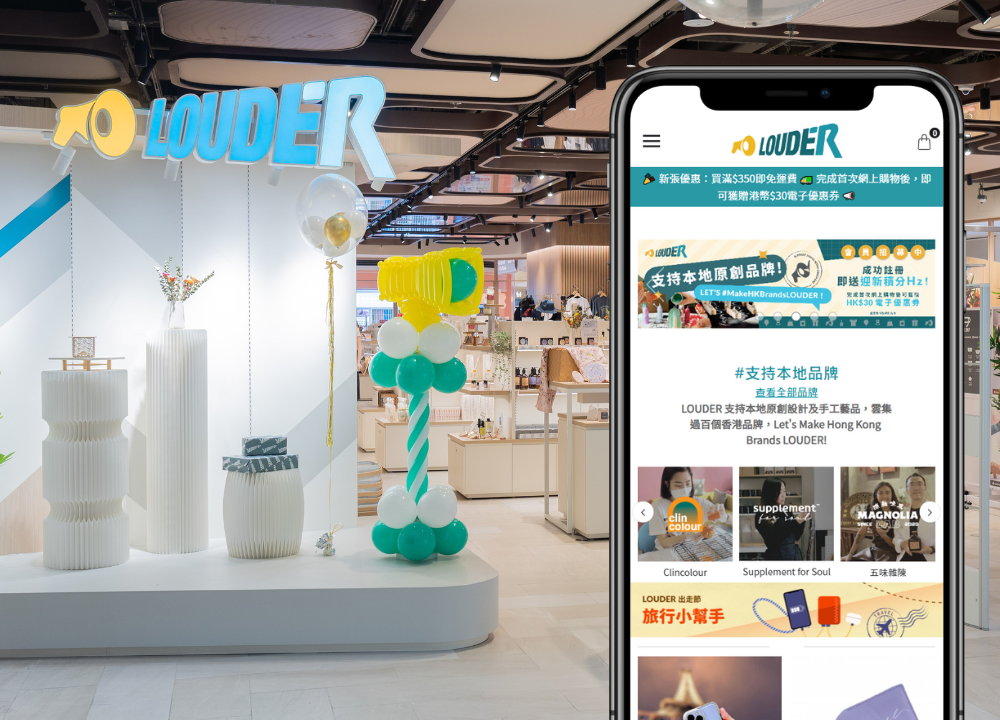

「STOREBERRY 的 POS 系統能同步掌握多間連鎖式分店的銷售數據,讓我可實時了解整體業務銷售情,而不是靠個別店舖匯報的零碎資料,對管理層能否及時制定或調整銷售策略非常有幫助!」
Sorry Ko
HaFiNa 創辦人











常見問題
此外,完善的電子商務系統可以簡化您的日常工作,讓您能夠隨時隨地營運業務。Storeberry的網上商店系統可讓您掌握各項實時營運報告,可以更有效地管理銷售、庫存和客戶管理等。一站式管理系統營運更方便省時,同樣適合需要跨地域工作或於期間限定店和周末市場的營運模式。
營銷指南
提供網上營商資訊、數碼行銷推廣的技巧與策略,助你掌握市場先機。
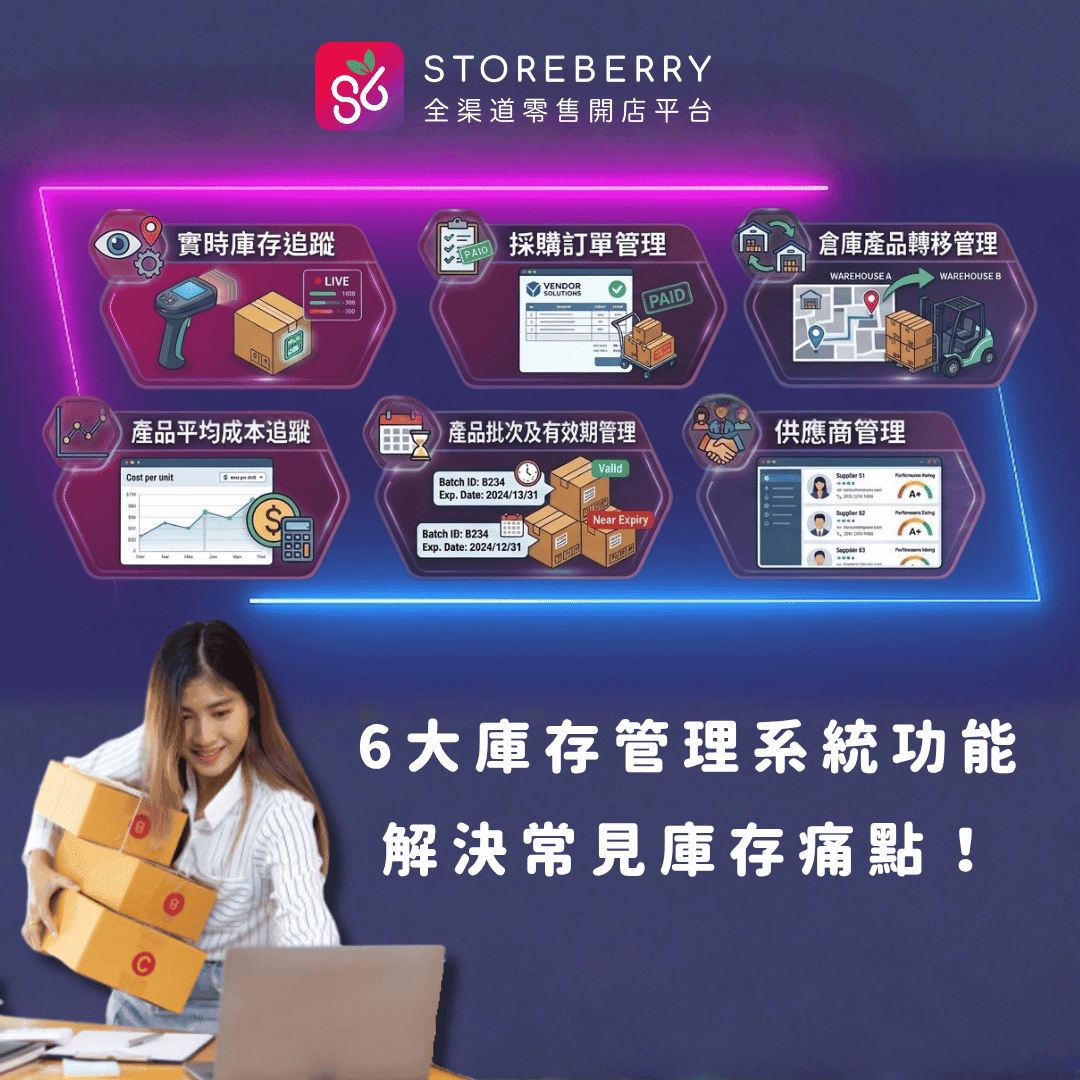
中小企如何解決缺貨與超賣?本文拆解 STOREBERRY 庫存管理系統 6 大核心特點,包括實時追蹤、多倉轉貨、平均成本計算及批次有效期管理。支援 OMO 線上線下同步,助零售商自動化供應鏈,提升 90% 營運效率。
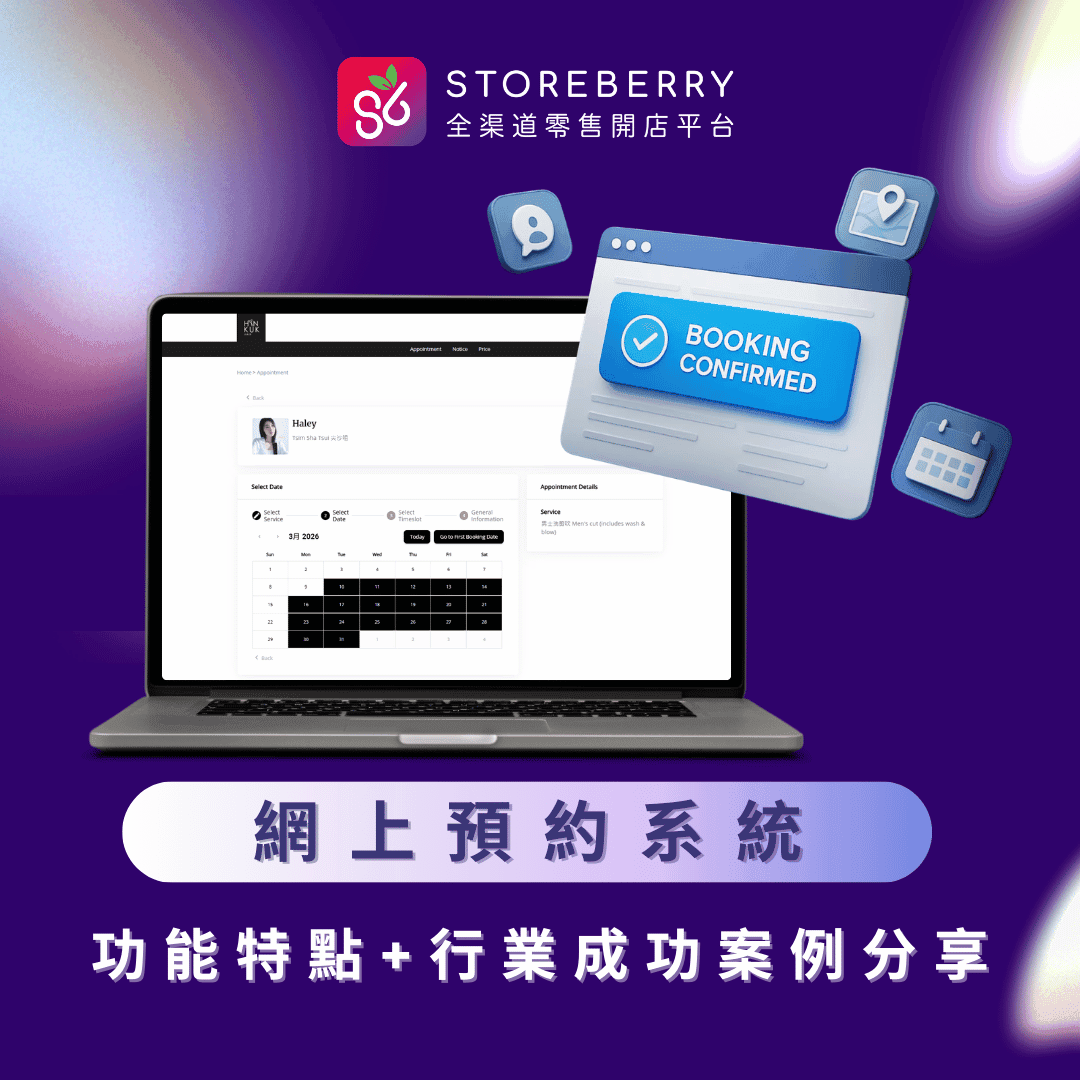
正在尋找高效的網上預約系統?這篇 STOREBERRY 全攻略為您解析自動化預約功能,結合真實用戶案例,展示如何無縫整合商品零售與服務預約,助您提升營運效率及顧客滿意度。立即閱讀,開啟您的 OMO 全渠道零售轉型!
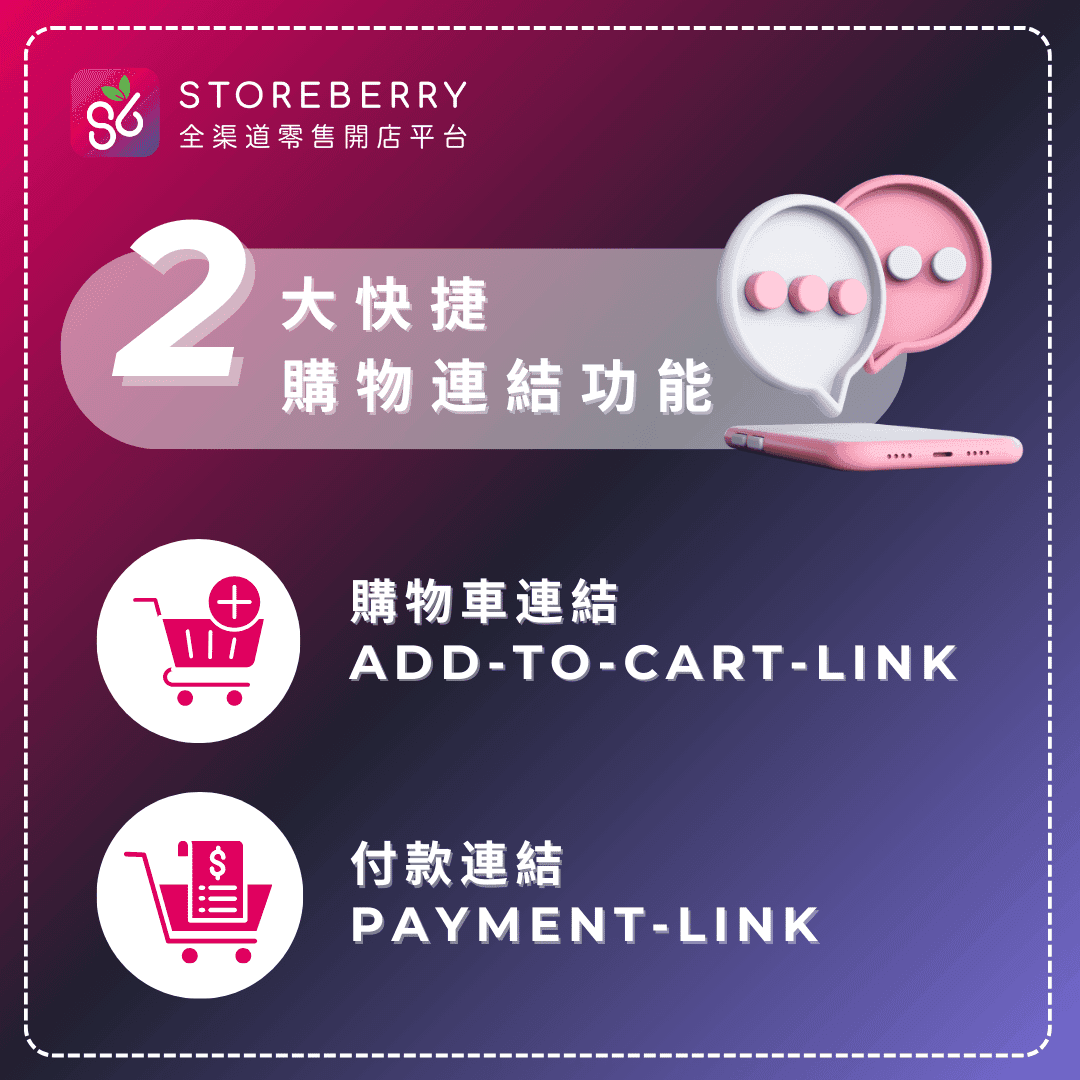
掌握 STOREBERRY 兩大快捷購物連結功能:Add to Cart Link 及 Payment Link。教你如何利用購物車與付款連結,縮短下單流程,配合 CRM 的精準推廣或對話式商務,一按即買提升成交率。

串連社交電商管理,持續開拓新客源
系統可串連社交媒體 Facebook 及 Instagram,讓商家於後台同步管理貼文、直播及即時訊息,再透過「直播導購」及「留言銷售」功能,讓顧客只需留言「+1 」便可即時下單,掌握每個銷售機會!
了解更多